
В этой Главе описана настройка связки программ AATEST , CWTYPE , Omnirig для работы в Чемпионате Кировской области по радиосвязи на коротких волнах.
Скачиваем программы Omnirig , CWTYPE , AATEST .
- Настройка Omnirig
- Установка и настройка CWTYPE
- Установка и настройка AATEST
- Работа в соревновании
- Создание отчета за соревнование
1.Настройка Omnirig
Установка программы не имеет каких-либо особенностей.
Настройка интуитивно понятна, снимок экрана с настройками для FT-2000 выглядит следующим образом.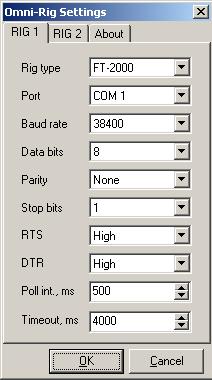 Закрываем программу после окончания настроек.
НАВЕРХ
2.Настройка и установка CWTYPE
Устанавливаем CWTYPE. Подробный файл помощи на русском языке Cwtyper.hlp находится в папке программы cwtype.
НАСТРОЙКА CWTYPE
Запускаем cwtype.exe и производим настройки:
1.На закладке Setup/Interface настраиваем тип порта и используемые для манипуляции сигналы (прием-передача PTT и манипуляция CW), например через LPT-порт с интерфейсом N6TR или W1GEE: 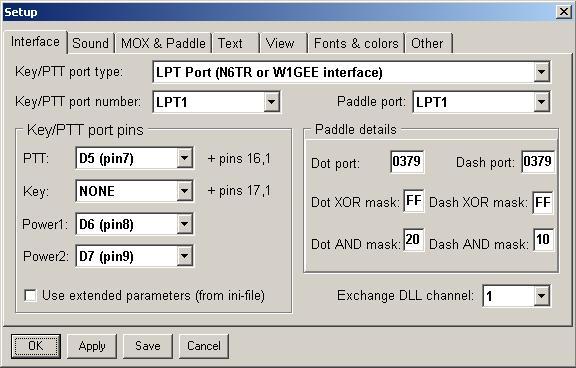 После завершения настройки на закладке нажимаем последовательно кнопки Save Apply для сохранения и применения произведенных настроек.
2.На закладке Setup/MOX & Paddle настраиваем режим автоматического переключения режимов прием/передача. Например так как приведено на скриншоте ниже.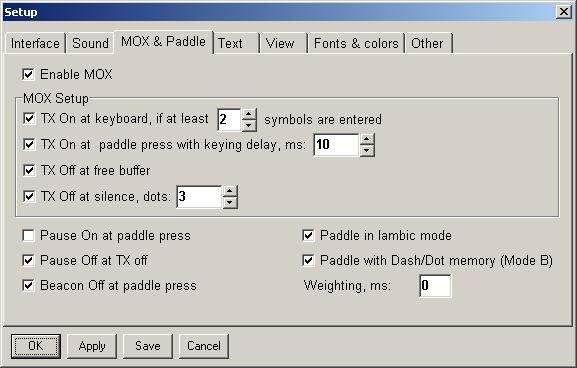 При работе в тесте должен быть обязательно включен MOX , по крайней мере TX at keyboard press, иначе будет неадекватное поведение при быстром вводе двух макросов подряд, если первый из них заканчивается на `[rx].
После окончания настройки нажимаем последовательно кнопки Save Apply OK для сохранения и применения произведенных настроек.
3.Редактировать макросы передачи можно по-разному:
Способ 1. Через меню Edit macros. 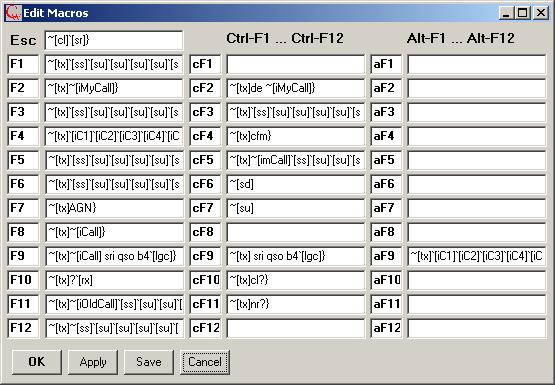 После окончания настройки нажимаем последовательно кнопки Save Apply OK для сохранения и применения произведенных настроек;
Способ 2. По щелчку правой кнопки мыши по кнопке макроса F1...F12 также вызывается окно для быстрого редактирования соответствующей тройки макросов. 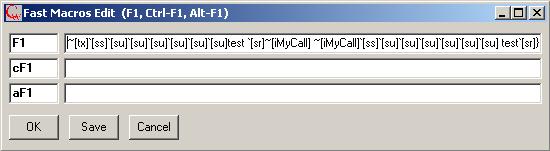 После окончания настройки нажимаем последовательно кнопки Save OK для сохранения и применения произведенных настроек;
Способ 3. закрываем CWTYPE. В папке cwtype находим файл cwtype.ini и открываем его в любом текстовом редакторе. Находим в файле секцию [Cw_Macros] 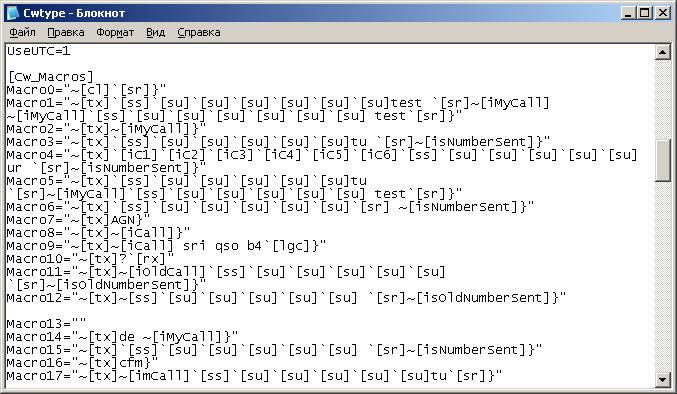 и редактируем макросы, например так
Macro0="~[cl]`[sr]}"
Macro1="~[tx]`[ss]`[su]`[su]`[su]`[su]`[su]`[su]test `[sr]~[iMyCall] ~[iMyCall]`[ss]`[su]`[su]`[su]`[su]`[su]`[su] test`[sr]}"
Macro2="~[tx]~[iMyCall]}"
Macro3="~[tx]`[ss]`[su]`[su]`[su]`[su]`[su]tu `[sr]~[isNumberSent]}"
Macro4="~[tx]`[iC1]`[iC2]`[iC3]`[iC4]`[iC5]`[iC6]`[ss]`[su]`[su]`[su]`[su]`[su] ur `[sr]~[isNumberSent]}"
Macro5="~[tx]`[ss]`[su]`[su]`[su]`[su]`[su]~[imCall] tu `[sr]~[iMyCall]`[ss]`[su]`[su]`[su]`[su]`[su] test`[sr]}"
Macro6="~[tx]`[ss]`[su]`[su]`[su]`[su]`[su]`[sr] ~[isNumberSent]}"
Macro7="~[tx]AGN}"
Macro8="~[tx]~[iCall]}"
Macro9="~[tx]~[iCall] sri qso b4`[lgc]}"
Macro10="~[tx]?`[rx]"
Macro11="~[tx]~[iOldCall]`[ss]`[su]`[su]`[su]`[su]`[su] `[sr]~[isOldNumberSent]}"
Macro12="~[tx]~[ss]`[su]`[su]`[su]`[su]`[su] `[sr]~[isOldNumberSent]}"
Macro13=""
Macro14="~[tx]de ~[iMyCall]}"
Macro15="~[tx]`[ss]`[su]`[su]`[su]`[su]`[su] `[sr]~[isNumberSent]}"
Macro16="~[tx]cfm}"
Macro17="~[tx]~[imCall]`[ss]`[su]`[su]`[su]`[su]`[su]tu`[sr]}"
Macro18="~[sd]"
Macro19="~[su]"
Macro20=""
Macro21="~[tx] sri qso b4`[lgc]}"
Macro22="~[tx]cl?}"
Macro23="~[tx]nr?}"
Закрываем файл cwtype.ini с сохранением произведенных изменений.
Примечание:
1.Macro0 соответствует клавише ~
Macro1 соответствует клавише F1
Macro2 соответствует клавише F2
Macro3 соответствует клавише F3 и т.д.
2.=== CwType + AALog/AATest macros mini-FAQ start ===
~[iCall] позывной
~[iRprtSent] переданный рапорт (RST)
~[isRprtSent] переданный рапорт с телеграфными сокращениями (9/N , 0/T ...)
~[iRprtRcvd] принятый рапорт
~[isRprtRcvd] принятый рапорт с телеграфными сокращениями
~[iNumberSent] переданный контрольный номер
~[isNumberSent] переданный контрольный номер с телеграфными сокращениями
~[iNumberRcvd] принятый контрольный номер
~[isNumberRcvd] принятый контрольный номер с телеграфными сокращениями
~[iOldCall] позывной корреспондента в предыдущем QSO
~[iOldRprtSent] переданный рапорт (RST) в предыдущем QSO
~[isOldRprtSent] переданный рапорт в предыдущем QSO с телеграфными сокращениями (9/N , 0/T ...)
~[iOldNumberSent] переданный в предыдущем QSO контрольный номер
~[isOldNumberSent] переданный в предыдущем QSO контрольный номер с телеграфными сокращениями
~[iVarNumberSent] переменная часть переданного контрольного номера
~[isVarNumberSent] переменная часть переданного контрольного номера с телеграфными сокращениями
~[imCall] передать позывной корресподента если он был изменен по сравнению с тем который ввелся первоначально при отдаче номера
`[iC1] первый символ позывного
`[iC2] второй символ позывного
`[iC3] третий символ позывного
`[iC4] четвертыйсимвол позывного
`[iC5] пятый символ позывного
`[iC6] шестой и все остальные символы позывного
При работе телеграфом (AATest + CwType) Позывной корреспондента лучше представлять как `[iC1]`[iC2]`[iC3]`[iC4]`[iC5]`[iC6] тогда можно начинать передачу макроса с частично введенным позывным и уже "на ходу" продолжать набирать остаток позывного.
НАВЕРХ
3.Настройка и установка AATEST
В любом месте на компьютере создаем папку aatest, в которую распаковываем содержимое скачанного архива aatest.zip . Подробный файл помощи на русском языке AATest_RU.doc находится в папке aatest .
НАСТРОЙКА ПРОГРАММЫ AATEST
Запускаем AATest2.exe, и делаем следующие настройки:
1.Нажимаем File→open contest file создаем файл соревнования, например newlog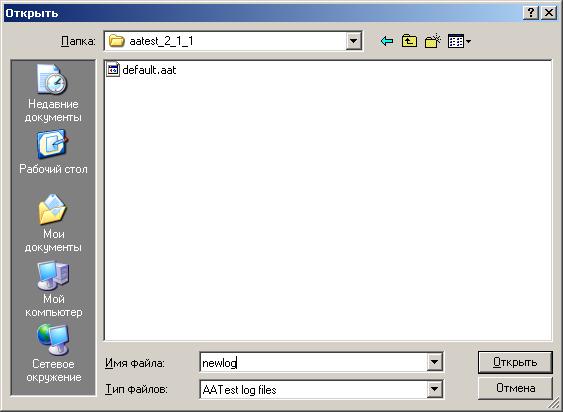 Нажимаем кнопку Открыть для создания и открытия файла.
2.Меню Config→Station
- в поле Call вводим позывной, которым будем работать в тесте;
- в поле Operators category из выпадающего списка выбираем категорию SINGLE-OP;
- в поле Mode из выпадающего списка выбираем группу по виду модуляции, в примере MIXED;
- в поле Power из выпадающего списка выбираем мощность, например HIGH;
- в поле Bands из выпадающего списка выбираем ALL;
- в поле User exchange прописывается условный номер района для Чемпионата Кировской области.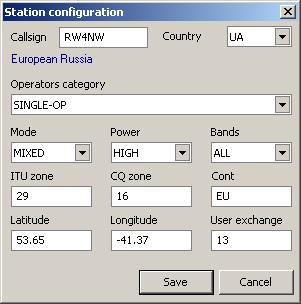 Нажимаем кнопку SAVE для сохранения настроек.
3. Меню Config→Contest в окне Contest selection из списка соревнований выбираем UA4N Contest.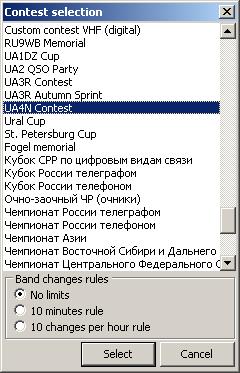 Нажимаем кнопку Select для выбора соревнования.
4. Меню Config→Autosend setup
- если привыкли работать в стиле N6TR, то необходимо поставить галочку в чек-боксе Enable autosend feature (N6TR style);
- в разделе CQ mode выбираются функциональные клавиши которые будут использоваться при работе на общий вызов:
-- CQ macros - F1;
-- Answer macros - F4;
-- Confirm macros - F5;
-- Dupe macros - F9;
- в разделе S&P mode выбираются функциональные клавиши которые будут использоваться при работе на поиск:
-- Call macros - F2;
-- Send number macros - F3.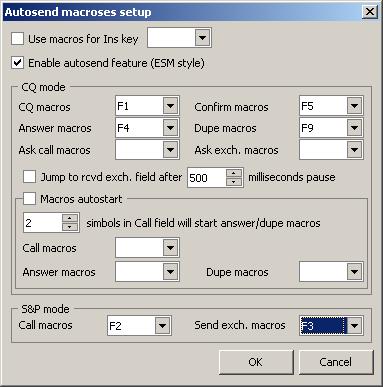 Для сохранения настроек нажимаем кнопку OK.
5. Меню Config→Properties/General желательно поставить галочки в чек-боксах:
- Use CQ/S&P autoswitch mode;
- Use PgUP/PgDwn keys for CW speed changing.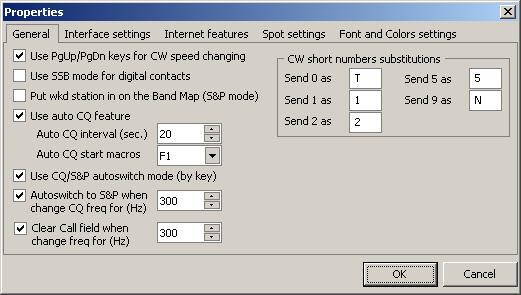 Для сохранения настроек нажимаем кнопку OK.
6. Меню Config→Properties/Interface setting желательно поставить галочки в чек-боксах:
- Enter key in the "Call" field will move cursor to "Received number" field;
- Enter key in the "Recieved number" field will save data;
- Extended Backspace function;
- Switch to "Received exchange" field when Call received from external program.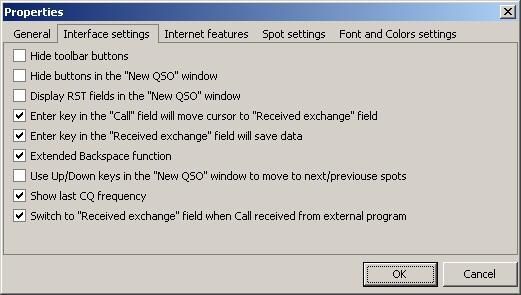 Для сохранения настроек нажимаем кнопку OK.
7.Меню Config→Use OmniRig for TRX communication отметьте этот пункт для обмена данными с OmniRig для управления трансивером.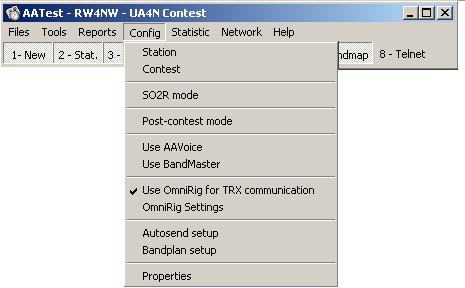 Окно с настройками закроется автоматически.
8.Выходим из программы AATest.
9.В папке aatest находим файл default.ini, который открываем в любом текстовом редакторе. Находим секцию General, и проверяем значение параметра TourLength, которое д.б. =2, если отличается, то редактируем следующим образом TourLength=2. 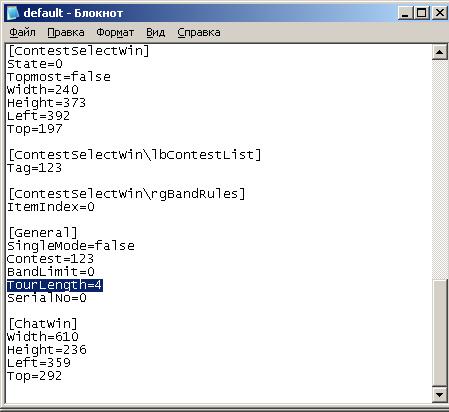 Закрываем текстовый редактор с сохранением изменений в файле default.ini.
НАВЕРХ
РАБОТА В СОРЕВНОВАНИИ
Запускаем CWTYPE, затем AATest. Рабочий стол будет выглядеть примерно так: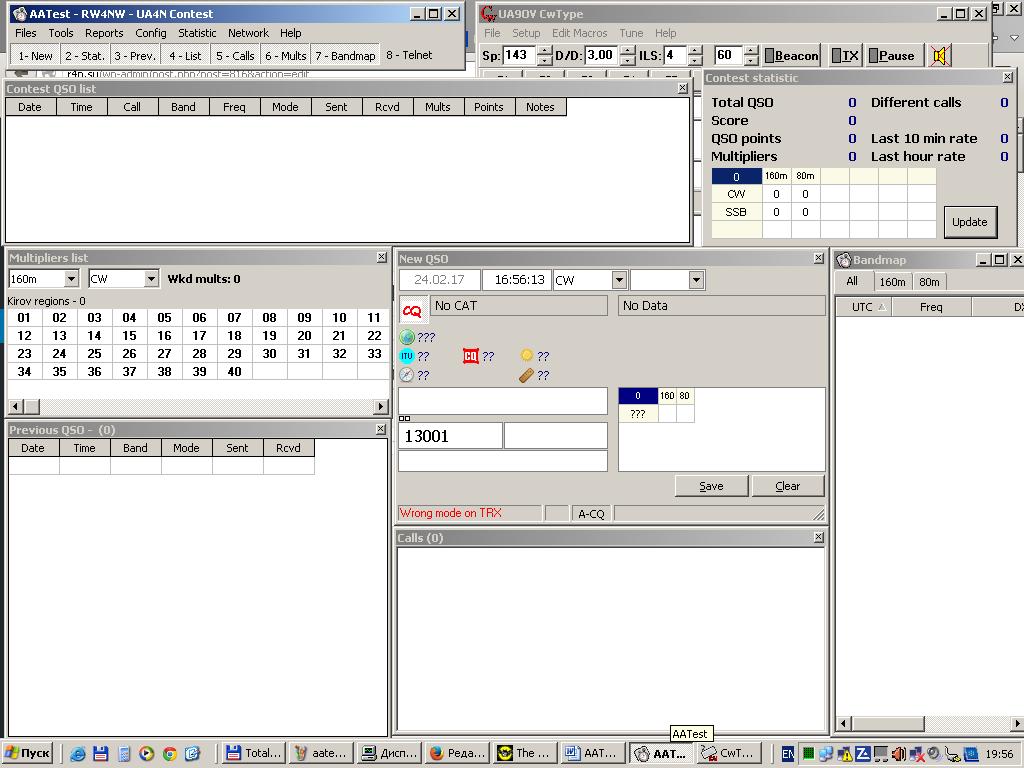 Для работы в соревновании необходимо только окно New QSO. Чтобы его открыть или закрыть нажмите кнопку New. Весь перечень «горячих клавиш» и окон New QSO приведен ниже.
1. "Горячие клавиши":
ESC - моментальная остановка передачи;
Enter - переход из поля ввода позывного в поле принятого номера (при включенном режиме Autosend передастся макрос). В случае если курсор находится в поле принятого номера - сохранение связи (и передача макроса в режиме Autosend);
Ctrl+Enter - сохранение связи без передачи каких либо макросов;
Ctrl+Q - переключает режим CQ/поиск при включенном Autosend;
Ctrl+Z - открывает окно непосредственной передачи с клавиатуры;
CTRL+↑ или CTRL+↓ смена диапазона;
CTRL+M cмена вида работы телеграф-телефон;
CTRL - "+" или PgUp увеличение скорости передачи;
CTRL - "-" или PgDwn уменьшение скорости передачи;
Alt+C или "~" очистка полей в окне ввода New QSO;
Alt+BackSpace возвращает к редактированию предыдущую связь;
F1..F12, Ctrl+F1...Ctrl+F12, Alt+F1..Alt+F12 передача макросов назначенных на эти клавиши в программе CwType.
] в окне ввода связей - переход в окно ранее сработанных позывных. Если выбрать позывной и нажать enter, то выбранный позывной появится в поле принятого позывного и курсор перейдет в поле принятого номера. Если - ESC, то вернет обратно в окно ввода без изменений.
; - сбрасывает 1-й позывной из списка сработанных в поле позывного.
2.Управление окнами программы
В программе можно выбрать окна, которые будут отображаться на экране. Нажатие на кнопку на панели в главном окне или сочетанием клавиш ALT+1....ALT+8 вызывает открытие соответствующего окна. Повторное нажатие приводит к его закрытию. Краткое описание окон:
1.New - окно ввода данных QSO;
2.Stat - окно статистики. Данные на текущий момент времени о темпе, количестве множителей, очков и количестве связей по диапазонам и модам. Имеется возможность пересчитать итоговые цифры по нажатию кнопки Update;
3.Prev - показывает список предыдущих связей с корреспондентом;
4.List - список всех связей в порядке их ввода;
5.Calls - окно, в котором показываются позывные станций, с которыми были связи в данном соревновании. Более жирным шрифтом выделены позывные, связь с которыми возможна в данный момент. В окне отображаются позывные, набираемые в окне ввода после появления 2(двух) символов в поле позывного;
6.Mults - таблица множителей. Отработанные множители, отображаются более тускло;
7.Cluster - окно последних поступивших спотов. При клике мышью на выбранный позывной трансивер перестраивается по частоте и моде, позывной и ожидаемый контрольный номер заносятся в окно ввода. Курсор так же переходит в окно ввода связей.
НАВЕРХ
Создание отчета за соревнование
Сформируем файл отчета для последующей отправки в судейскую колллегию:
1.Меню Report→Cabrillo, открывается окно Cabrillo, в котором заполняем поля. 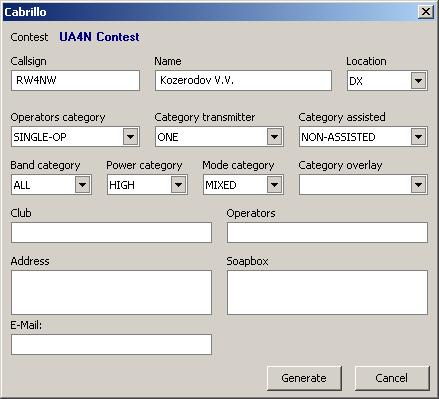 По окончании заполнения полей нажимаем клавишу Generate, после чего открывается окно Report preview,
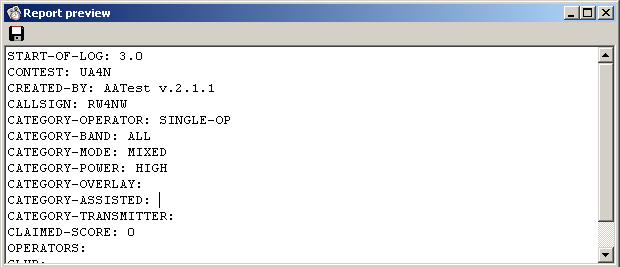 нажимаем клавишу дискеты,
 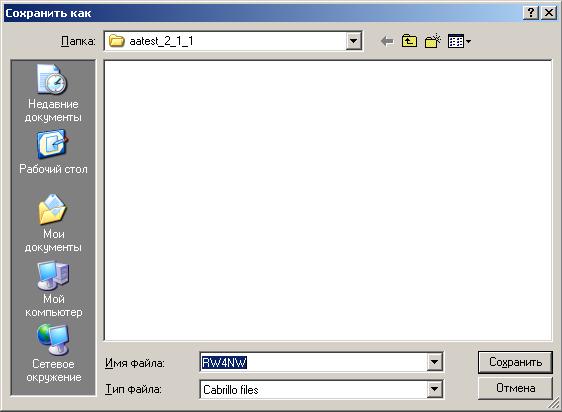 вводим имя файла и сохраняем файл нажатием на клавишу Сохранить.
ВНИМАНИЕ!!!! Файл отчета еще не готов для отправки в судейскую коллегию. Нужно еще немного его подкорректировать перед отправкой в судейскую коллегию. Об этом нужно прочитать здесь.
В.В. Козеродов (RW4NW)
НАВЕРХ
Обсуждение в форуме .